Pages

Jumat, 04 Mei 2012


LAPORAN PRAKTIKUM
JARINGAN KOMPUTER

PERTEMUAN KE-8 
"Spanning Tree Protocol Lanjutan (Advance)
Nama : Ekawati Novita
NIM : 11615012
 Kelas : II-A


I. TUJUAN

* Siswa mampu memahami konsep dasar dari STP
* Siswa mampu mengkonfigurasi topologi STP
* Siswa mampu mengetahui fungsi dari STP
* Siswa mampu menerapkan STP pada sebuah jaringan

II. LATAR BELAKANG
          Pada materi spanning tree protocol lanjutan ini kita akan mempelajari cara mengkonfigurasi switch dimana terdapat dua buah jalur kabel cross-over pada switch. Seperti yang kita ketahui bersama bahwa STP (Spanning Tree Protocol) adalah layanan yang memungkin kan Switch Lan di koneksikan secara redudansi dengan memberikan suatu mekanisme untuk mencegah terjadinya suatu bridge loops. Jadi pada materi spanning tree protocol lanjutan ini, kita tak akan banyak membahas istilah STP, kita akan focus pada prakteknya. Cara konfigurasi pada Switchpun tak jauh berbeda dari cara konfigurasi STP sebelumnya.
          Fungsi STP adalah menyediakan system jalur back up dan juga mencegah loop yang tidak di inginkan di jaringan yang memiliki beberapa jalur menuju ke satu tujuan dari host. Keuntungan STP adalah:
a. Meminimalisir bridging loops
b. Memberikan jalur redudansi antar dua piranti
c. Merecovery secara autonomos kegagalan bridge

Status port pada STP :
1. Blocking
2. Listening
3. Learning
4. Forwading
5. Disable

III. ALAT DAN BAHAN
1. 1 unit PC
2. Aplikasi packet tracer 5.3

IV. LANGKAH PERCOBAAN
  • Persiapan Jaringan
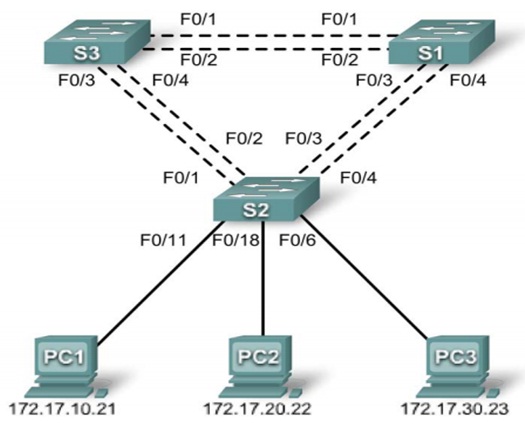
1. Komponen-komponen yang yang diperlukan pada percobaan ini yaitu :
3 komponen PC
3 komponen kabel straight
6 komponen kabel cross
3 komponen switch

2. Masukan komponen-komponen diatas dengan susunan seperti gambar dibawah :
3. Setelah  itu hapus konfirmasi yang ada pada masing-masing switch, caranya ketk scrib sebagai berikut diasing-masing switch.
Switch#show vlan

Kemudian akan muncul verifikasi sebagai berikut :
 Selanjutnya tekan enter sampai yulisan More tidak ada lagi
4. Lakukan langkah yang sama untuk S2, dan S3.
5. Nonaktifkan semua port dengan menggunakan perintah shutdown di S1, S2, dan S3, caranya ketik scrib sebagai berikut diasing-masing switch :
Switch(config)#interface range fa0/1-24
Switch(config-if-range)#shutdown
Switch(config-if-range)#interface range gi0/1-2
Switch(config-if-range)#shutdown
  • Konfigurasi Parameter Saklar Dasar
1. Mengkonfigurasi switch S1
     * Caranya klik icon switch 1 (S1), kemudian pilih CLI
     * Kemudian tekan enter dan  ketik sintaks berikut :
Switch>enable
Switch#configure terminal
Enter configuration commands, one per line.  End with CNTL/Z.
Switch(config)#hostname S1
S1(config)#enable secret class
S1(config)#no ip domain-lookup 
S1(config)#line console 0
S1(config-line)#password cisco
S1(config-line)#login
S1(config-line)#line vty 0 15
S1(config-line)#password cisco
S1(config-line)#login
S1(config-line)#end
%SYS-5-CONFIG_I: Configured from console by console
S1#copy running-config startup-config 
Destination filename [startup-config]? 
Building configuration...
[OK]

Seperti terlihat pada gambar dibawah ini :
 
2. Mengkonfigurasi switch S2
     * Caranya klik icon switch 2 (S2), kemudian pilih CLI
     * Kemudian tekan enter dan  ketik sintaks berikut :
Switch>enable
Switch#configure terminal
Enter configuration commands, one per line.  End with CNTL/Z.
Switch(config)#hostname S2
S2(config)#enable secret class
S2(config)#no ip domain-lookup 
S2(config)#line console 0
S2(config-line)#password cisco
S2(config-line)#login
S2(config-line)#line vty 0 15
S2(config-line)#password cisco
S2(config-line)#login
S2(config-line)#end
%SYS-5-CONFIG_I: Configured from console by console
S2#copy running-config startup-config 
Destination filename [startup-config]? 
Building configuration...
[OK]

Seperti terlihat pada gambar dibawah ini :

3. Mengkonfigurasi switch S3
     * Caranya klik icon switch 3 (S3), kemudian pilih CLI
     * Kemudian tekan enter dan  ketik sintaks berikut :
Switch>enable
Switch#configure terminal
Enter configuration commands, one per line.  End with CNTL/Z.
Switch(config)#hostname S3
S3(config)#enable secret class
S3(config)#no ip domain-lookup 
S3(config)#line console 0
S3(config-line)#password cisco
S3(config-line)#login
S3(config-line)#line vty 0 15
S3(config-line)#password cisco
S3(config-line)#login
S3(config-line)#end
%SYS-5-CONFIG_I: Configured from console by console
S3#copy running-config startup-config 
Destination filename [startup-config]? 
Building configuration...
[OK]

Seperti terlihat pada gambar dibawah ini :

  • Konfigurasi PC
1. Mengatur IP address pada masing-masing PC, dengan cara klik icon pada PC, kemudian pada tampilan yang muncul pilih desktop.
2. Kemudian pada tampilan desktop pilih IP Configuration
3. Kemudian setting IP address, Subnet Mask dan Default Geteway. 
4. Dengan cara yang sama, aturlah IP address,  Subnet Mask  dan Default Geteway  PC lain, sesuai dengan tabel berikut :
  • Konfigurasi VLANs
A. Konfigurasi VTP di S1, S2, dan S3.
1. Mengkonfigurasi VTP di S1
     * Caranya klik icon switch 1 (S1), kemudian pilih CLI
     * Kemudian tekan enter dan  ketik sintaks berikut :

S1>enable
S1#configure terminal
S1(config)#vtp mode server
Device mode already VTP SERVER.
S1(config)#vtp domain Lab5
Changing VTP domain name from NULL to Lab5
S1(config)#vtp password cisco
Setting device VLAN database password to cisco
S1(config)#end

2. Mengkonfigurasi VTP di S2
    * Caranya klik icon switch 2 (S2), kemudian pilih CLI
    * Kemudian tekan enter dan  ketik sintaks berikut :

S2>enable
S2#configure terminal
S2(config)#vtp mode client
Setting device to VTP CLIENT mode
S2(config)#vtp domain Lab5
Changing VTP domain name from NULL to Lab5
S2(config)#vtp password cisco
Setting device VLAN database password to cisco
S2(config)#end 

3. Mengkonfigurasi VTP di S3
     * Caranya klik icon switch 3 (S3), kemudian pilih CLI
     * Kemudian tekan enter dan  ketik sintaks berikut :

S3>enable
S3#configure terminal
S3(config)#vtp mode client
Setting device to VTP CLIENT mode
S3(config)#vtp domain Lab5
Changing VTP domain name from NULL to Lab5
S3(config)#vtp password cisco
Setting device VLAN database password to cisco
S3(config)#end 
B. Konfigurasi Link Trunk dan VLAN asli

1. Mengkonfigurasi Trunk di S1
     * Caranya klik icon switch 1 (S1), kemudian pilih CLI
     * Kemudian tekan enter dan  ketik sintaks berikut :

S1>enable
S1#configure terminal
S1(config)#interface range fa0/1-4
S1(config-if-range)#switchport mode trunk
S1(config-if-range)#switchport trunk native vlan 99
S1(config-if-range)#no shutdown
S1(config-if-range)#end 
2. Mengkonfigurasi Trunk di S2
     * Caranya klik icon switch 2 (S2), kemudian pilih CLI
     * Kemudian tekan enter dan  ketik sintaks berikut :

S2>enable
S2#configure terminal
S2(config)# interface range fa0/1-4
S2(config-if-range)#switchport mode trunk     
S2(config-if-range)#switchport trunk native vlan 99
S2(config-if-range)#no shutdown
S2(config-if-range)#end

3. Mengkonfigurasi Trunk di S3
     * Caranya klik icon switch 3 (S3), kemudian pilih CLI
     * Kemudian tekan enter dan  ketik sintaks berikut :
S3>enable
S3#configure terminal
S3(config)# interface range fa0/1-4
S3(config-if-range)#switchport mode trunk     
S3(config-if-range)#switchport trunk native vlan 99
S3(config-if-range)#no shutdown
S3(config-if-range)#end

C. Mengkonfigurasi server VTP dengan VLAN.

S1>enable
S1#configure terminal
S1(config)#vlan 99
S1(config-vlan)#name management
S1(config-vlan)#exit
S1(config)#vlan 10
S1(config-vlan)#name faculty-staff
S1(config-vlan)#exit
S1(config)#vlan 20 
S1(config-vlan)#name students
S1(config-vlan)#exit
S1(config)#vlan 30
S1(config-vlan)#name guest
S1(config-vlan)#exit

D. Verifikasasi VLAN di S2 dan S3 


S2#show vlan brief 
S3#show vlan brief

E. Konfigurasi alamat manajemen antarmuka pada ketiga switch.

S1(config)#interface vlan99
S1(config-if)#ip address 172.17.99.11 255.255.255.0
S1(config-if)#no shutdown
S2(config)#interface vlan99
S2(config-if)#ip address 172.17.99.12 255.255.255.0
S2(config-if)#no shutdown
S3(config)#interface vlan99
S3(config-if)#ip address 172.17.99.13 255.255.255.0
S3(config-if)#no shutdown

F. Menetapkan port beralih ke VLAN di S

S2(config)#interface range fa0/5-10
S2(config-if-range)#switchport mode access
S2(config-if-range)#switchport access vlan 30
S2(config-if-range)#interface range fa0/11-17
S2(config-if-range)#switchport mode access
S2(config-if-range)#switchport access vlan 10
S2(config-if-range)#interface range fa0/18-24
S2(config-if-range)#switchport mode access
S2(config-if-range)#switchport access vlan 20
S2(config-if-range)#end
S2#copy running-config startup-config
Destination filename [startup-config]? [enter]
Building configuration...
[OK]
S2#

G. Mengaktifkan kembali port pengguna pada S2.

S2(config)#interface range fa0/6, fa0/11, fa0/18
S2(config-if-range)#no shutdown
  • Konfigurasi spanning tree
1. Periksa konfigurasi default 802.1D STP.

S1#show spanning-tree
S1#show spanning-tree vlan 99
S2#show spanning-tree vlan 99
S3#show spanning-tree vlan 99

2. Amati respon terhadap perubahan topologi di 802.1D STP
3. Ganti IP address PC 3 dengan 172.17.99.23 255.255.255.0

S2(config)# interface fa0/6
S2(config-if)#switchport access vlan 99

4. Pada S3 matikan Fa 0/1 dan fa 0/3

S3 (config)#interface fa0/1
S3(config-if)#switchport mode access
S3(config-if)#shutdown
S3 (config)#interface fa0/3
S3(config-if)#switchport mode access
S3(config-if)#shutdown


V.HASIL
          Hasil dari percobaan diatas didapat konfigurasi spanning tree protocol pada cisco pakaet tracer adalah sebagai berikut :


Selesai :-)


LAPORAN PRAKTIKUM
JARINGAN KOMPUTER 
PERTEMUAN KE-10 
"Routing" 
Nama : Ekawati Novita
NIM : 11615012
 Kelas : II-A


I. TUJUAN

* Agar mahasiswa dapat melakkan konfigurasi terhadap router dengan berbagai tipe Routing
* Agar mahasiswa dapat mengetahui fungsi masing-masing tipe routing
* Agar mahasiswa dapat mengetahui prinsip dari setiap tipe routing

II. LATAR BELAKANG

a. Pengertian Routing
          Routing adalah proses dimana suatu router mem-forward paket ke jaringan yang dituju. Suatu router membuat keputusan berdasarkan IP address yang dituju oleh paket. Semua router menggunakan IP address tujuan untuk mengirim paket. Agar keputusan routing tersebut benar, router harus belajar bagaimana untuk mencapai tujuan. Ketika router menggunakan routing dinamis, informasi ini dipelajari dari router yang  lain. Ketika menggunakan routing statis, seorang network administrator mengkonfigurasi informasi tentang jaringan yang ingin dituju secara manual. Jika routing yang digunakan adalah statis, maka konfigurasinya harus dilakukan secara manual,  administrator jaringan harus memasukkan atau menghapus rute statis jika terjadi perubahan topologi. Pada jaringan skala besar, jika tetap menggunakan routing statis, maka akan sangat membuang waktu administrator jaringan untuk melakukan update table routing. Karena itu  routing statis hanya mungkin dilakukan untuk  jaringan skala kecil. Sedangkan routing dinamis  bias diterapkan di jaringan skala besar dan  membutuhkan kemampuan lebih dari  administrator.

b. Jenis-Jenis Konfigurasi Routing
 
1. Directly Routing
          Dari namanya dapat diketahui bahwa ini adalah konfigurasi yang paling sederhana tapi mutlak diperlukan. Biasanya minimal routing dipasang pada network yang terisolasi dari network lain atau dengan kata lain hanya pemakaian lokal saja.

2. Static Routing
          Konfigurasi routing jenis ini biasanya dibangun dalam network yang hanya mempunyai beberapa gateway, umumnya tidak lebih dari 2 atau 3. Static routing dibuat secara manual pada masing-masing gateway. Jenis ini masih memungkinkan untuk jaringan kecil dan stabil. Stabil dalam arti kata jarang down. Jaringan yang tidak stabil yang dipasang static routing dapat membuat kacau seluruh routing, karena tabel routing yang diberikan oleh gateway tidak benar sehingga paket data yang seharusnya tidak bisa diteruskan masih saja dicoba sehingga menghabiskan bandwith. Terlebih menyusahkan lagi apabila network semakin berkembang. Setiap penambahan sebuah router, maka router yang telah ada sebelumnya harus diberikan tabel routing tambahan secara Panduan Lengkap Membangun Server Menggunakan Linux SuSE 9.1 manual. Jadi jelas, static routing tidak mungkin dipakai untuk jaringan besar, karena membutuh effort yang besar untuk mengupdatenya.

3. Dynamic Routing
          Dalam sebuah network dimana terdapat jalur routing lebih dari satu rute untuk mencapat tujuan yang sama biasanya menggunakan dynamic routing. Dan juga selain itu network besar yang terdapat lebih dari 3 gateway. Dengan dynamic routing, tinggal menjalankan routing protocol yang dipilih dan biarkan bekerja. Secara otomatis tabel routing yang terbaru akan didapatkan. Seperti dua sisi uang, dynamic routing selain menguntungkan juga sedikit merugikan. Dynamic routing memerlukan routing protokol untuk membuat table routing dan routing protokol ini bisa memakan resource komputer.

c. Tips memilih jenis routing (antara Static Routing dan Dynamic Routing)
           Jika routing yang digunakan adalah statis, maka konfigurasinya harus dilakukan secara manual, administrator jaringan harus memasukkan atau menghapus rute statis jika terjadi perubahan topologi. Pada jaringan skala besar, jika tetap menggunakan routing statis, maka akan sangat membuang waktu administrator jaringan untuk melakukan update table routing. Karena itu routing statis hanya mungkin dilakukan untuk jaringan skala kecil. Sedangkan routing dinamis bisa diterapkan di jaringan skala besar dan membutuhkan kemampuan lebih dari administrator.

d. Beberapa kelebihan dan kekurangan dari static dan dinamic routing adalah sebagai berikut.

1.  Konfigurasi static routing memiliki kompleksitas yang bergantung pada jumlah network yang terhubung, sedangkan dinamic routing tidak, baik besar maupun kecil jumlah network yang akan dihubungkan, konfigurasi pada dinamic routing tetap sederhana.
2.  Jika terjadi pengubahan topologi, maka konfigurasi pada static routing (routing table) harus ditambah, dikurangi atau bahkan harus diubah keseluruhan, sedangkan pada dinamic routing tidak perlu adanya pengubahan pada konfigurasi routing (routing table).
3.  Static routing biasa digunakan pada jaringan dengan skala menengah kebawah, sedangkan dinamic routing biasa digunakan untuk jaringan sekala besar. 
4.  Static routing memiliki tingkat keamanan yang baik, sedangkan dinamic routing tidak, karena jika ada seseorang yang menambakan sebuah router di dalam jaringan tersebut, maka router tersebut akan bisa langsung terkoneksi, dan hal itu bisa berbahaya. 
5.  Static routing menggunakan sumber daya yang sedikit, baik itu processor, memori, maupun bandwidth, sedangkan dinamic routing menggunakan sumber daya lebih banyak.

e. Protocol Routing
          Routing protocol berbeda dengan  routed protocol. Routing protocol adalah komunikasi antara router-router. Routing protocol mengijinkan router-router untuk sharing informasi tentang jaringan dan koneksi antar router. Protokol routing dinamik yang banyak digunakan dalam  internetworking P/IP adalah RIP (Routing Information Protocol) yang menggunakan algoritma uting distance vector dan OSPF (Open Shortest Path First) yang menggunakan algoritma link-state. Pada layer TCP/IP, router dapat menggunakan protocol routing untuk membentuk routing melalui suatu algoritma yang meliputi:
1. RIP -- menggunakan protokol routing interior dengan algoritma distance vector, 
2. IGRP -- menggunakan protokol routing interior dengan algoritma Cisco distance vector, 
3. OSPF -- menggunakan protokol routing interior dengan algoritma link state, 
4. EIGRP -- menggunakan protokol routing interior dengan algoritma advanced Cisco  distance vector. 

e.1. Routing Information Protocol (RIP)
           Routed protocol digunakan untuk  user traffic  secara langsung.  Routed protocol menyediakan informasi yang cukup dalam  layer address jaringannya untuk melewatkan paket yang akan diteruskan dari satu host ke host yang lain berdasarkan alamatnya.
            RIP merupakan salah satu protokol routing distance  vector yang digunakan oleh ribuan jaringan di dunia. Hal ini dikarenakan RIP berdasarkan open  standard dan mudah diimplementasikan. Tetapi RIP membutuhkan konsumsi daya yang tinggi dan memerlukan fitur router routing protokol. Dasar RIP diterangkan dalam RFC 1058, dengan karakteristik sebagai berikut: 
1. Routing protokol distance vector, 
2. Metric berdasarkan pada jumlah lompatan (hop count) untuk pemilihan jalur, 
3. Jika hop count lebih dari 15, maka paket dibuang, 
4. Update routing dilakukan secara broadcast setiap 30 detik. 

1. RIP Versi 1
* Dokumen → RFC1058,
* RIP → routing vektor-jarak yang dimodifikasi dengan  triggered update dan split horizon dengan poisonous reverse untuk meningkatkan kinerjanya,
* RIP  → diperlukan supaya host dan router dapat bertukar informasi untuk menghitung rute dalam jaringan TCP/IP,
* Informasi yang dipertukarkan RIP berupa :
a. Host
b. Network
c. Subnet
d. Rutedefault

2. RIP Versi 2
* Enhancement dari RIP versi1 ditambah dengan  beberapa kemampuan baru,
* Algoritma routing sama dengan RIP versi1,
* Bedanya terletak pada format dengan tambahan informasi yang dikirim,
* Kemampuan baru :
a. Tag →untuk rute eksternal,
b. Subnet mask,
c. Alamat hop berikutnya,
d. Autentikasi.

e.2. IGRP (Interior Gateway Routing Protocol)
          IGRP merupakan  distance vector  IGP. Routing distance vector mengukur jarak secara matematik. Pengukuran ini dikenal dengan nama distance vector. Router yang menggunakan distance vector harus mengirimkan semua atau sebagian table routing dalam pesan  routing update dengan interval waktu yang regular ke semua router tetangganya. Isi dari informasi routing adalah: 
* Identifikasi tujuan baru, 
* Mempelajari apabila terjadi kegagalan.
          IGRP adalah routing protokol distance vector yang dibuat oleh Cisco. IGRP mengirimkan update routing setiap interval 90 detik. Update ini advertise semua jaringan dalam AS. Kunci desain jaringan IGRP adalah:
* Secara otomatis dapat menangani topologi yang komplek, 
* Kemampuan ke segmen dengan bandwidth dan delay yang berbeda, 
* Skalabilitas, untuk fungsi jaringan yang besar. 
          Secara default, IGRP menggunakan bandwidth dan delay sebagai metric.  Untuk konfigurasi tambahan, IGRP dapat dikonfigurasi menggunakan kombinasi semua varibel atau yang disebut dengan composite metric. Variabel-variabel itu misalnya: 
* Bandwidth 
8 Delay 
* Load 
* Reliability 
          IGRP yang merupakan contoh routing protokol yang menggunakan algoritma distance vector yang lain. Tidak seperti RIP, IGRP merupakan routing protokol yang dibuat oleh Cisco. IGRP juga sangat mudah diimplementasikan, meskipun IGRP merupakan routing potokol yang lebih  komplek dari RIP dan banyak faktor yang dapat digunakan untuk mencapai jalur terbaik dengan karakteristik sebagai berikut: 
1. Protokol Routing Distance Vector, 
2. Menggunakan composite metric yang terdiri atas bandwidth, load, delay dan reliability, 
3. Update routing dilakukan secara broadcast setiap 90 detik. 

e.3OSPF (Open Shortest Path First)
          OSPF merupakan interior routing protocol yang kepanjangan dari Open Shortest Path First. OSPF didesain oleh IETF ( Internet Engineering Task Force ) yang pada mulanya dikembangkan dari algoritma SPF  ( Shortest Path First ). Hampir sama dengan IGRP yaitu pada tahun 80-an. Pada awalnya RIP adalah routing protokol yang umum  dipakai, namun ternyata untuk AS yang besar, RIP sudah tidak memadai lagi. OSPF diturunkan dari beberapa periset seperti Bolt, Beranek, Newmans. Protokol ini bersifat open yang berarti dapat diadopsi oleh siapa pun. OSPF dipublikasikan pada RFC nomor 1247. OSPF menggunakan protokol routing link-state, dengan karakteristik sebagai berikut: 
1. Protokol routing link-state. 
2. Merupakan open standard protokol routing yang dijelaskan di RFC 2328. 
3. Update routing dilakukan secara floaded saat terjadi perubahan topologijaringan.
4. OSPF adalah linkstate protokol dimana dapat memelihara rute dalam dinamik network struktur dan dapat dibangun beberapa bagian dari subnetwork.
5. OSPF lebih effisien daripada RIP.
6. Antara RIP dan OSPF menggunakan di dalam Autonomous System ( AS ).
7. Menggunakan protokol broadcast. 

e.4EIGRP (Enhanced Interior Gateway Routing Protocol)
          EIGRP menggunakan protokol routing enhanced distance vector, dengan karakteristik sebagai berikut: 
* Menggunakan protokol routing enhanced distance vector. 
* Menggunakan cost load balancing yang tidak sama. 
* Menggunakan algoritma kombinasi antara distance vector dan link-state. 
* Menggunakan  Diffusing Update Algorithm (DUAL) untuk menghitung jalur terpendek.

III. ALAT DAN BAHAN
1. 1 unit PC
2. Aplikasi packet tracer 5.3.2 (Sebelum melakukan percobaan, pastikan packet tracer yang digunakan mendukung tampilan activity)

IV. LANGKAH PERCOBAAN
  • Konfigurasi Router Pada Tipe Directly Routing
1. Aktifkan interface FastEthernet pada R1, caranya klik pada R1 dan pilih CLI, jika tab CLI sudah terbuka ketik sintak sebagai berikut :

Password:cisco
R1>enable
Password: class
R1#show ip route
(Note: The routing table is completely empty of any routes.)
R1#configure terminal
R1(config)#interface FastEthernet 0/0
R1(config-if)#no shutdown
R1(config-if)#end

2. Lakukan hal yang sama pada R2

3. Memeriksa tabel routing pada R1 dan R2, caranya klik pada R1 dan pilih CLI, jika tab CLI sudah terbuka ketik sintak sebagai berikut :

R1#show ip route

Tampilan yang muncul dari scrib diatas sebagai berikut :

4.Lakukan langkah yang sama pada R2  
5. Aktifkan antarmuka Serial pada R1, caranya klik pada R1 dan pilih CLI, jika tab CLI sudah terbuka
ketik sintak sebagai berikut :

R1#configure terminal
R1(config)#interface Serial 0/0/0
R1(config-if)#no shutdown
R1(config-if)#end


Seperti tampilan dibawah ini :
5. Lakukan hal yang sama pada R2
6. Jika sudah selesai lakukan pngecekan pada Botton Check Result yang terdapat pada bagian kiri bawah dan lihat juga tingkat keberhasilan praktek pada pojok kanan bagian bawah, pada jendela Activity.
  • Konfigurasi Router Pada Tipe Static Routing
1. Konfigurasi Static Routing pada R3, caranya klik pada R3 dan pilih CLI, jika tab CLI sudah terbuka ketik sintak sebagai berikut :

Password : cisco
R3>enable
Password: class
R3#show ip route
(Note: The routing table shows directly connected routes, but there are no static routes to remote networks in the routing table.)
R3#configure terminal
R3(config)#ip route 192.168.1.0 255.255.255.0 192.168.3.1
R3(config)#end

2. Kemudian ping dari R3 ke PC1, caranya klik R3 dan pilih tab Dekstop, kemudian ketik sscrib seperti pada gambar dibawah :
3. Konfigurasi Static Routing pada R1, caranya klik pada R1 dan pilih CLI, jika tab CLI sudah terbuka ketik sintak sebagai berikut :

Password:cisco
R1>enable
Password: class
R1#show ip route
(Note: The routing table shows directly connected routes, but there are no static routes to remote networks in the routing table.)
R1#configure terminal
R1(config)#ip route 192.168.3.0 255.255.255.0 FastEthernet 0/1
R1(config)#end

4. Kemudian ping dari R3 ke PC1, caranya klik R3 dan pilih tab Dekstop, kemudian ketik sscrib seperti pada gambar dibawah :
 5. Konfigurasi Static Routing pada R2, caranya klik pada R2 dan pilih CLI, jika tab CLI sudah terbuka ketik sintak sebagai berikut : 

Password:cisco
R2>enable
Password: class
R2#show ip route
(Note: The routing table shows directly connected routes, but there are no static routes to remote networks in the routing table.)
R2#configure terminal
R2(config)#ip route 192.168.1.0 255.255.255.0 FastEthernet 0/0
R2(config)#end

6. Kemudian ping dari R3 ke PC1, caranya klik R3 dan pilih tab Dekstop, kemudian ketik sscrib seperti pada gambar dibawah :
7. Jika sudah selesai lakukan pngecekan pada Botton Check Result yang terdapat pada bagian kiri bawah dan lihat juga tingkat keberhasilan praktek pada pojok kanan bagian bawah, pada jendela Activity.
  • Konfigurasi Router Pada Tipe Dynamic Routing
1. Konfigurasi RIP pada R2, caranya klik pada R2 dan pilih CLI, jika tab CLI sudah terbuka ketik sintak sebagai berikut :
Password:cisco
R2>enable
Password: class
R2#configure terminal
R2(config)#router RIP
R2(config-router)#network 192.168.2.0
R2(config-router)#network 192.168.3.0
R2(config-router)#network 192.168.7.0
R2(config-router)#end

Seperti terlihat pada gambar dibawah ini.
2. Konfigurasi RIP pada R3, caranya klik pada R3 dan pilih CLI, jika tab CLI sudah terbuka ketik sintak sebagai berikut :

Password:cisco
R3>enable
Password: class
R3#configure terminal
R3(config)#router RIP
R3(config-router)#network 192.168.3.0
R3(config-router)#network 192.168.4.0
R3(config-router)#network 192.168.5.0
R3(config-router)#end

Seperti terlihat pada gambar dibawah ini.
3. Konfigurasi RIP pada R4, caranya klik pada R4 dan pilih CLI, jika tab CLI sudah terbuka ketik sintak sebagai berikut :

Password:cisco
R4>enable
Password: class
R4#configure terminal
R4(config)#router RIP
R4(config-router)#network 192.168.5.0
R4(config-router)#network 192.168.6.0
R4(config-router)#network 192.168.7.0
R4(config-router)#end

Seperti terlihat pada gambar dibawah ini.
4. Pastikan tabel routing pada setiap router, caranya klik pada R1 dan pilih CLI, jika tab CLI sudah terbuka ketik sintak sebagai berikut :
Password:cisco
R1>enable
Password: class
R1#show ip route

5. Ulangi langkah tersebut pada R2, R3, dan R4.


V. HASIL

Dari percobaan diatas diperoleh hasil yaitu berupa konfigurasi Router 100 % pada  tampilan check Result pada masing-masing activity, yaitu sebagai berikut :

1. Hasil dari Directly Routing
         *Tampilan pada check result
                * Tampilan pada cisco packet tracaser 5.3.2
2. Hasil dari Static Routing
         *Tampilan pada check result
              * Tampilan pada cisco packet tracaser 5.3.2
3. Hasil dari Dynamic Routing
         *Tampilan pada check result
            * Tampilan pada cisco packet tracaser 5.3.2

Hasilnya bisa juga di Download disini :

1. Directly routing 


2. Static Routing


3. Dynamic Routing


Selesai :-)@@@@@@@@@@@@@@@@@@@@@@@@@