LAPORAN
PRAKTIKUM
JARINGAN
KOMPUTER
PERTEMUAN KE-4
"ANALISIS,
PERANCANGAN DAN SIMULASI VIRTUAL LOCAL
AREA NETWORK DENGAN PACKET
TRACER 5.2"
Nama : Ekawati Novita
NIM : 11615012
Kelas : II-A
I. TUJUAN
* Agar
mahasiswa dapat membuat simulasi jaringan computer dengan mudah melalui
software Packet Tracer
* Agar
mahassiswa dapat membuat suatu jaringan yang dapat dikonfigurasikan secara
virtual tanpa harus menuruti lokasi kondisi fisik peralatan
* Mengetahui
fungsi paket tracer sebagai salah satu software analisis dan simulasi jaringan
computer
* Agar
mahasiswa dapat membuat simulassi suatu jaringan sesuai dengan keadaan dunia
nyata, Penggunaan simulasi dapat membantu untuk menguji hal yang terlalu
beresiko jika dilakukan secara nyata.
II. LATAR
BELAKANG
a. Packet
Tracer
Simulasi
jaringan merupakan virtual reality simulation yang digunakan untuk menirukan
tabiat dari proses dan system jaringan sesuai dengan dunia nyata. Berbagai
percobaan dapat dilakukan dengan mengubah model pada simulasi. Penggunaan
simulasi dapat membantu untuk menguji hal yang terlalu beresiko jika dilakukan
secara nyata. Software aplikasi simulasi jaringan yang paling familiar yaitu Cisco Packet Tracer.
Packet Tracer adalah sebuah software
yang dikembangkan oleh Cisco. Dimana software tersebut berfungsi untuk membuat
suatu simulator jaringan komputer atau sering disebut dengan computer network.
Dalam software ini telah tersedia beberapa komponen–komponen atau alat–alat
yang sering dipakai atau digunakan dalam system network tersebut, Diantara lain
seperti LAN Cable ( cross over, straight, console, dll ), Serial Cable ,
Computer, End Devices, Router, Switch, Hubs, Wireless Devices, Connections, Wan
Emulation dan lain sebagainya. Sehingga kita dapat dengan mudah membuat sebuah
simulasi jaringan komputer di dalam PC Anda. Simulasi ini berfungsi untuk
mengetahui cara kerja pada tiap–tiap alat tersebut dan cara pengiriman sebuah
pesan (packet data) dari komputer 1 ke komputer lainnya.Aplikasi ini dapat
digunakan untuk simulasi dari desain, konfigurasi hingga troubleshooting.
Pengguna dapat secara langsung mengatur dan mengkonfigurasi jaringan yang akan
di desainnya. Selayaknya pengguna secara nyata seakan akan di depan komputer
yang terhubung ke jaringan. Tampilan yang iteraktif dan kompleks, sehingga
memungkinkan pengguna dapat mengembangkan kemampuan dalam mengatur jaringan
secara interaktip dan menarik, sehingga kita dapat bermain sambil belajar dari
aplikasi ini.
Pada saat artikel ini dibuat sudah
mencapai versi 5.x. Penggunaan software ini bisa untuk pemula, menengah sampai
mahir. Karena hanya dengan drag and drop icon (computer, end devices, router,
switch, hubs, wireless devices, connections, wan emulation) yang diinginkan,
Anda bisa melakukan simulasi jaringan dengan mudah dan cepat.
Beberapa penggunaannya hampir sama
dengan setting pada sistem operasi yang biasa Anda gunakan, misalnya untuk
setting IP, atau CLI seperti command prompt Windows tersedia di software ini
atau mungkin terminal Linux juga terdapat pada software simulasi jaringan ini.
Sehingga tidak begitu sulit untuk mengenal dan menggunakan software ini.
Bagi seorang mahasiswa software ini
sudah terbukti sangat membantu dalam peningkatan ilmu pengetahuan di bidang
jaringan atau sejenisnya karena dalam praktek matakuliah jaringan komputer
andaikan tanpa simulasi saya harus mengeluarkan banyak biaya, Untuk para
pekerja atau masyarakat umum, software ini pasti sangat berguna pula dalam
pekerjaan Anda, percobaan simulasi jaringan bisa Anda gunakan menggunakan
software Packet Tracer ini sebelum melakukan jaringan komputer secara
real/nyata. Sehingga menghindari resiko kesalahan dan menghemat waktu dalam
analisis jaringan komputer.
b. Jaringan Komputer
Dua komputer dikatakan terkoneksi
apabila keduanya dapat saling bertukar data; berbagi resource yang dimiliki;
seperti file, printer, media penyimpanan (misal: harddisk, flashdisk); data
yang berupa teks, audio, video bergerak melalui media kabel atau tanpa kabel
sehingga memungkinkan pengguna komputer dalam jaringan komputer dapat saling
bertukar file atau data; mencetak pada printer yang sama dan menggunakan hardware
atau software yang terhubung dalam jaringan secara bersama-sama. Jaringan Komputer
dapat diartikan sebagai suatu himpunan interkoneksi sejumlah komputer autonomous dengan syarat melalui media transmisi
penghubung, baik menggunakan kabel atau tanpa kabel. Autonomous adalah suatu
kondisi dimana komputer yang satu tidak dapat melakukan kontrol dengan akses yang penuh terhadap
komputer yang lain.
c. Hardware dan Software Jaringan
Ada beberapa hardware dan software
yang menentukan adanya jaringan dengan kualitas yang baik. Tanpa adanya
hardware yang ada, maka software yang bekerja dalam jaringan pun tidak akan
dapat bekerja dengan baik. Begitu pula dengan software.
d. Media Transmisi
Media transmisi adalah media yang
menghubungkan antara pengirim dan penerima informasi, karena jarak yang jauh, maka
data terlebih dahulu diubah menjadi kode/isyarat, dan isyarat inilah yang akan dimanipulasi dengan berbagai
macam cara untuk diubah kembali menjadi data.
e. Jenis Transmisi
Transmisi data dapat dibedakan
menjadi dua macam, transmisi serial dan transmisi paralel. Transmisi serial
adalah transmisi data dimana dalam satu satuan waktu hanya satu bit yang disalurkan,
dengan demikian data yang terdiri atas banyak bit, dikirim secara ber-urutan,
satu persatu. Setiap komputer diperlengkapi dengan saluran serial atau
serial-port, yaitu saluran yang bisa menerima atau mengirim data secara serial.
Transmisi paralel adalah transmisi data dimana dalam satu satuan waktu beberapa
bit bisa disalurkan bersamaan. Pada komputer tersedia juga paralel-port
misalnya saluran yang dihubungkan dengan printer ketika akan mencetak data.
f. Routing
Adalah proses untuk meneruskan paket jaringan dari satu
jaringan ke jaringan lainnya
melalui sebuah internetwork. Routing juga dapat merujuk kepada sebuah metode penggabungan
beberapa jaringan sehingga paket-paket data dapat hinggap dari satu jaringan ke
jaringan selanjutnya. Untuk melakukan hal ini, digunakanlah sebuah perangkat
jaringan yang disebut sebagai router.
Router-router tersebut akan menerima paket-paket
yang ditujukan ke jaringan di luar jaringan yang pertama, dan akan meneruskan
paket yang ia terima kepada router lainnya hingga sampai kepada tujuannya.
g. Internetwork
Adalah sebuah istilah yang merujuk
kepada penghubungan dua buah segmen jaringan atau lebih dengan menggunakan sebuah router, sehingga terbuatlah satu buah jaringan
yang lebih besar. Paket-paket yang datang dari salah satu jaringan yang tergabung
dengan internetwork akan diteruskan ke jaringan tujuannya oleh router, dengan menggunakan proses routing. Teknik
ini juga merupakan teknik yang sama yang digunakan untuk menghubungkan antar
jaringan di dalam jaringan Internet.
III. ALAT DAN BAHAN YANG DIGUNAKAN
1. Beberapa
PC untuk masing-masing siswa.
2. Aplikasi
packet tracer sebagai aplikasi untuk analisis, perancangan dan simulasi jaringan
IV. LANGKAH
PERCOBAAN
- Cara menginstall aplikasi Packet Tracer
1. Buka
aplikasi Packet Tracer untuk di install, dengan cara double klik pada icon yang
telah tersimpan.

2. Kemudian
akan muncul tampilan selanjutnya.

Pilih
Next
3. Kemudian
akan muncul tampilan selanjutnya

Pilih
Iaccept the agreement
4. Kemudian
akan muncul tampilan selanjutnya

Pilih
Next
5. Kemudian
akan muncul tampilan selanjutnya

Pilih
Next
6. Kemudian
akan muncul tampilan selanjutnya

Pilih
Install
7. Kemudian
akan muncul tampilan selanjutnya, dan tunggu beberapa menit sampai proses
installan selesai

Jika
sudah selesai pilih Next
8. Terakhir pilih Finish.

9. Jika
semua proses intallan sudah selesai, maka aplikasi Packet Tracer siap
digunakan.
- Menjalankan Packet Tracer
1. Bukalah
Aplikasi Packet tracer yang tadi telah terinstall, dengan cara dauble klik pada icon yang
berada di menu star.

2. Setelah
itu akan muncul splash screen dari packet tracer yang sedang me-load
komponen-komponen yang diperlukan

3. Kemudian
muncul tampilan interface Packet tracer sebagai berikut

Keterangan :
(1). Untuk memberi nama scenario
Simulasi.
(2). WorkSpace atau Area Kerja.
(3). Device – device yang
digunakan untuk simulasi seperti router, switch, hub, wireless device,
connections, end device, wan emulation, custom made device, dan multiuser
connection.
Jenis dan tipe device.
(4). Berisi pilihan Logical View
dan Physical View. Logical yaitu untuk membuat konsep abstact
sedangkan 5. Physical mensimulasikan keadaan device dan kondisi sebenarnya seperti
didunia nyata seperti computer hardware, office desk , serta wilayah-wilayah.
(6). Berisi pilihan Realtime dan
Simulation. Realtime yaitu simulasi jaringan sesuai dengan
waktu nyata sedangkan Simulation untuk melihat bagaimana data-data pada
jaringan bekerja.
4. Pada Packet Tracer pertama kita
pilih logical view untuk membuat konsep. Untuk membuat
jaringan P2P minimal membutuhkan 2 buah computer yang berada ditingkat yang
sama.

- Percobaan 1
2 komponen PC
1 komponen kabel cross-over
1. Masukan 2 komponen PC dengan cara
satu persatu, klik satu icon PC-PT kemudian klik pada area kerja atau dengan
cara klik dan drug icon dan letakkan diarea kerja.

2. Dengan cara yang sama, hubugkan
kedua komponen PC-PT dengan komponen
kabel cross-over. Pada waktu menghubungkan PC-PT pilih model Fastethernet.

3. Kemudian Mengatur IP address pada
masing-masing PC-PT, dengan cara klik icon pada PC-PT PC4, kemudian pada
tampilan yang muncul pilih Config

4. Kemudian pilih fastethernet
>> static

5. Kemudian setting IP address PC-PT.
Untuk Subnet Mask tidak perlu diisi karena secara otomatis akan terisi ketika
kita mengklik bagian tersebut.

Jika sudah pilih Close
6. Dengan cara yang sama, aturlah IP
address dan Subnet Mask PC lain.
7. Jika semua PC telah memilki IP
address dan Subnet Mask maka pada saat kita mengarahkan kursor pada PC-PT akan
muncul kotak yang berisi informasi nomor IP pada bagian up.

8. Lakukan Ping PC alamat dengan PC
yang dituju, dengan cara klik PC alamat >> kemudian pilih desktop
>> pilih comment prompt

9. Ketik IP address yang akan diping.

10. Pilih Simulation yang ada pada
bagian bawah kanan area kerja.

11. Kemudian pilih edit filter >>
pilih show all/none >> pilih icmp

Karena percobaan 1 hanya
menghubungkan 2 komponen PC dengan kabel cross maka tidak perlu dijalankan.
12. Setelah itu simpan hasil paket yang
telah dikerjakan dengan klik file >> save

- Percobaan 2
Komponen-komponen yang yang diperlukan pada percobaan dua yaitu :
3 komponen PC
3 komponen kabel straight
1 komponen Hub
1. Masukan 3 komponen PC dan 1
komponen Hub dengan cara satu persatu, klik satu icon kemudian klik pada area kerja atau dengan cara
klik dan drug icon dan letakkan diarea kerja.

2. Dengan cara yang sama, hubugkan
ketiga komponen PC-PT dan komponen Hub dengan komponen kabel
straight. Pada waktu menghubungkan PC-PT pilih model Fastethernet. Dan pada
komponen Hub pilih port yang berbeda untuk masing-masing PC yaitu port 0, port
1, dan port 2.

3. Kemudian Mengatur IP address pada
masing-masing PC-PT, dengan cara klik icon pada PC-PT PC4, kemudian pada
tampilan yang muncul pilih Confi.
4. Kemudian pilih fastethernet
>> static
5. Kemudian setting IP address PC-PT.
Untuk Subnet Mask tidak perlu diisi karena secara otomatis akan terisi ketika
kita mengklik bagian tersebut.
Jika sudah pilih Close
6. Dengan cara yang sama, aturlah IP
address dan Subnet Mask PC lain.
7. Jika semua PC telah memilki IP
address dan Subnet Mask maka pada saat kita mengarahkan kursor pada PC-PT akan
muncul kotak yang berisi informasi nomor IP pada bagian up.
8. Lakukan Ping PC alamat dengan PC
yang dituju, dengan cara klik PC alamat >> kemudian pilih desktop
>> pilih comment prompt
9. Ketik IP address yang akan diping.
10. Setelah semua penyetingan komponen selesai
maka persiapan menjalankan simulasi virtual Local Area Network yang sudah kita
kerjakan, dengan cara pilih Simulation yang ada pada bagian bawah kanan area
kerja.

11. Kemudian pilih edit filter >>
pilih show all/none >> pilih icmp
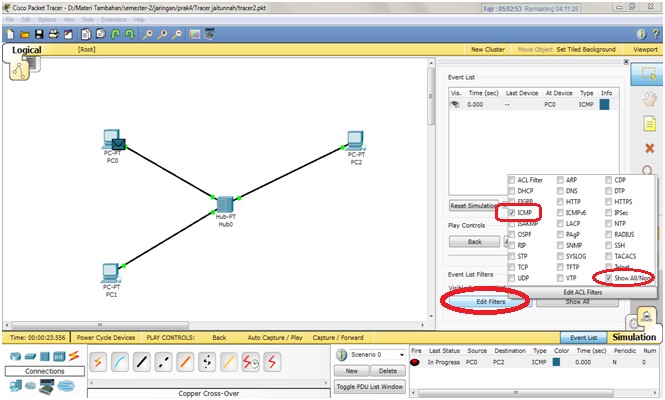
12. Jika sudah selesai langkah terakhir
adalah menjalankan paket jaringan yang telah kita buat, dengan memilih Auto
capture / play

13. Setelah itu simpan hasil paket yang
telah dikerjakan dengan klik file >> save >> ketik nama file yang
berbeda dengan file sebelumnya.

- Percobaan 3
Komponen-komponen yang yang diperlukan pada percobaan tiga yaitu :
3 komponen PC
3 komponen kabel straight
1 komponen switch
1. Masukan 3 komponen PC dan 1
komponen Switch dengan cara satu persatu, klik satu icon kemudian klik pada area kerja atau dengan cara
klik dan drug icon dan letakkan diarea kerja.

2. Dengan cara yang sama, hubugkan
ketiga komponen PC-PT dan komponen Switch dengan komponen kabel
straight. Pada waktu menghubungkan PC-PT pilih model Fastethernet. Dan pada
komponen Switch pilih fastethernet yang
berbeda untuk masing-masing PC yaitu fastethernet 0/1, fastethernet 0/2 dan fastethernet
0/3.

3. Kemudian Mengatur IP address pada
masing-masing PC-PT, dengan cara klik icon pada PC-PT PC4, kemudian pada
tampilan yang muncul pilih Config
4. Kemudian pilih fastethernet
>> static
5. Kemudian setting IP address PC-PT.
Untuk Subnet Mask tidak perlu diisi karena secara otomatis akan terisi ketika
kita mengklik bagian tersebut.
Jika sudah pilih Close
6. Dengan cara yang sama, aturlah IP
address dan Subnet Mask PC lain.
7. Jika semua PC telah memilki IP
address dan Subnet Mask maka pada saat kita mengarahkan kursor pada PC-PT akan
muncul kotak yang berisi informasi nomor IP pada bagian up.
8. Lakukan Ping PC alamat dengan PC
yang dituju, dengan cara klik PC alamat >> kemudian pilih desktop
>> pilih comment prompt
9. Ketik IP address yang akan diping.
10. Setelah semua penyetingan komponen selesai
maka persiapan menjalankan simulasi virtual Local Area Network yang sudah kita
kerjakan, dengan cara pilih Simulation yang ada pada bagian bawah kanan area
kerja

11. Kemudian pilih edit filter >>
pilih show all/none >> pilih icmp

12. Jika sudah selesai langkah terakhir
adalah menjalankan paket jaringan yang telah kita buat, dengan memilih Auto
capture / play

13. Setelah itu simpan hasil paket yang
telah dikerjakan dengan klik file >> save >> ketik nama file yang
berbeda dengan file sebelumnya.

- Percobaan 4
Komponen-komponen yang yang diperlukan pada percobaan empat yaitu :
6 komponen PC
6 komponen kabel straight
1 komponen kabel cross-over
1 komponen Hub
1 komponen switch
1. Masukan 6 komponen PC, 1 komponen Hub
dan 1 komponen Switch dengan cara satu persatu, klik satu icon kemudian klik pada area kerja atau dengan cara
klik dan drug icon dan letakkan diarea kerja.

2. Dengan cara yang sama, hubugkan
ketiga komponen PC-PT dan komponen Hub dengan komponen kabel
straight, juga hubugkan ketiga komponen
PC-PT dan komponen switch dengan komponen
kabel straight. Pada waktu menghubungkan PC-PT pilih model Fastethernet, dan pada
komponen Switch pilih fastethernet yang
berbeda untuk masing-masing PC yaitu fastethernet 0/1, fastethernet 0/2 dan fastethernet
0/3, serta pada komponen Hub pilih port yang berbeda untuk masing-masing PC yaitu
port 0, port 1, dan port 2.

3. Dengan cara yang sama hubugkan Hub
dan Switch dengan kabel cross-over.

4. Kemudian Mengatur IP address pada
masing-masing PC-PT, dengan cara klik icon pada PC-PT PC4, kemudian pada
tampilan yang muncul pilih Config
5. Kemudian pilih fastethernet
>> static
6. Kemudian setting IP address PC-PT.
Untuk Subnet Mask tidak perlu diisi karena secara otomatis akan terisi ketika
kita mengklik bagian tersebut.
Jika sudah pilih Close
7. Dengan cara yang sama, aturlah IP
address dan Subnet Mask PC lain.
8. Jika semua PC telah memilki IP
address dan Subnet Mask maka pada saat kita mengarahkan kursor pada PC-PT akan
muncul kotak yang berisi informasi nomor IP pada bagian up.
9. Lakukan Ping PC alamat dengan PC
yang dituju, dengan cara klik PC alamat >> kemudian pilih desktop
>> pilih comment prompt
10. Ketik IP address yang akan diping.
11. Setelah semua penyetingan komponen selesai
maka persiapan menjalankan simulasi virtual Local Area Network yang sudah kita
kerjakan, dengan cara pilih Simulation yang ada pada bagian bawah kanan area
kerja

12. Kemudian pilih edit filter >>
pilih show all/none >> pilih icmp

13. Jika sudah selesai langkah terakhir
adalah menjalankan paket jaringan yang telah kita buat, dengan memilih Auto
capture / play

14. Setelah itu simpan hasil paket yang
telah dikerjakan dengan klik file >> save >> ketik nama file yang
berbeda dengan file sebelumnya

- Percobaan 5
Komponen-komponen yang yang diperlukan pada percobaan lima yaitu :
12 komponen PC
12 komponen kabel straight
4 komponen kabel cross-over
5 komponen switch
1. Masukan 12 komponen PC dan 1
komponen Switch dengan cara satu persatu, klik satu icon kemudian klik pada area kerja atau dengan cara
klik dan drug icon dan letakkan diarea kerja.

2. Dengan cara yang sama tiap-tiap hubugkan
tiap-tiap tiga komponen PC-PT dan komponen switch dengan komponen kabel
straight. Pada waktu menghubungkan PC-PT pilih model Fastethernet, dan pada
komponen Switch pilih fastethernet yang
berbeda untuk masing-masing PC yaitu fastethernet 0/1, fastethernet 0/2 dan fastethernet
0/3 dan seterusnya.

3. Dengan cara yang sama hubugkan switch
dan Switch dengan kabel cross-over.

4. Kemudian Mengatur IP address pada
masing-masing PC-PT, dengan cara klik icon pada PC-PT PC4, kemudian pada
tampilan yang muncul pilih Config
5. Kemudian pilih fastethernet
>> static
6. Kemudian setting IP address PC-PT.
Untuk Subnet Mask tidak perlu diisi karena secara otomatis akan terisi ketika
kita mengklik bagian tersebut.
Jika sudah pilih Close
7. Dengan cara yang sama, aturlah IP
address dan Subnet Mask PC lain.
8. Jika semua PC telah memilki IP
address dan Subnet Mask maka pada saat kita mengarahkan kursor pada PC-PT akan
muncul kotak yang berisi informasi nomor IP pada bagian up.
9. Lakukan Ping PC alamat dengan PC
yang dituju, dengan cara klik PC alamat >> kemudian pilih desktop
>> pilih comment prompt
10. Ketik IP address yang akan diping.
11. Setelah semua penyetingan komponen selesai
maka persiapan menjalankan simulasi virtual Local Area Network yang sudah kita
kerjakan, dengan cara pilih Simulation yang ada pada bagian bawah kanan area
kerja

12. Kemudian pilih edit filter >>
pilih show all/none >> pilih icmp

13. Jika sudah selesai langkah terakhir
adalah menjalankan paket jaringan yang telah kita buat, dengan memilih Auto
capture / play

14. Setelah itu simpan hasil paket yang
telah dikerjakan dengan klik file >> save >> ketik nama file yang
berbeda dengan file sebelumnya.

- Percobaan 6
Sama saja seperti percobaan 5,
hanya saja pada percobaan 6 ini menganti IP address masing-masing PC dengan urutan PC
PC 1 IP addressnya 192.168.1.1
PC 2 IP addressnya 192.168.2.1
PC 3 IP addressnya 192.168.3.1
PC 4 IP addressnya 192.168.1.2
PC 5 IP addressnya 192.168.2.2
PC 6 IP addressnya 192.168.3.2
PC 7 IP addressnya 192.168.1.3
PC 8 IP addressnya 192.168.2.3
PC 9 IP addressnya 192.168.3.3
PC 10 IP addressnya 192.168.1.4
PC 11 IP addressnya 192.168.2.4
PC 12 IP addressnya 192.168.3.4
Prosedur pengerjaannya sama dengan
percobaan 5.
V. HASIL
1. Hasil percobaan 1

2. Hasil percobaan 2

3. Hasil Percobaan 3

4. Hasil percobaan 4

5. Hasil percobaan 5

6. Hasil percobaan 6


